Domain wandabschlussleisten.de kaufen?
Wir ziehen mit dem Projekt
wandabschlussleisten.de um.
Sind Sie am Kauf der Domain
wandabschlussleisten.de interessiert?
domain@kv-gmbh.de · 0541-91531010
Domain wandabschlussleisten.de kaufen?
Wer kann bei xnview helfen?
Bei xnview kann in erster Linie der Kundensupport helfen. Es gibt auch eine aktive Community von Nutzern, die in Foren oder auf Social-Media-Plattformen Unterstützung anbieten können. Darüber hinaus gibt es auch zahlreiche Online-Tutorials und Anleitungen, die bei der Nutzung von xnview helfen können. **
Wie kann ich Fotos bei XnView retuschieren?
Um Fotos bei XnView zu retuschieren, öffne das gewünschte Foto in der Software. Klicke dann auf das Retuschierungs-Tool in der Symbolleiste, um unerwünschte Elemente zu entfernen oder Fehler zu korrigieren. Verwende die verschiedenen Pinsel- und Auswahlwerkzeuge, um die gewünschten Änderungen vorzunehmen, und speichere das bearbeitete Foto, wenn du mit der Retuschierung zufrieden bist. **


Ähnliche Suchbegriffe für XnView
Top-Angebote
Produkte zum Begriff XnView:
-
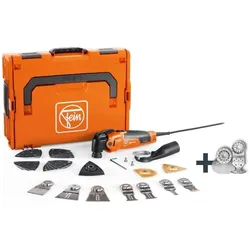
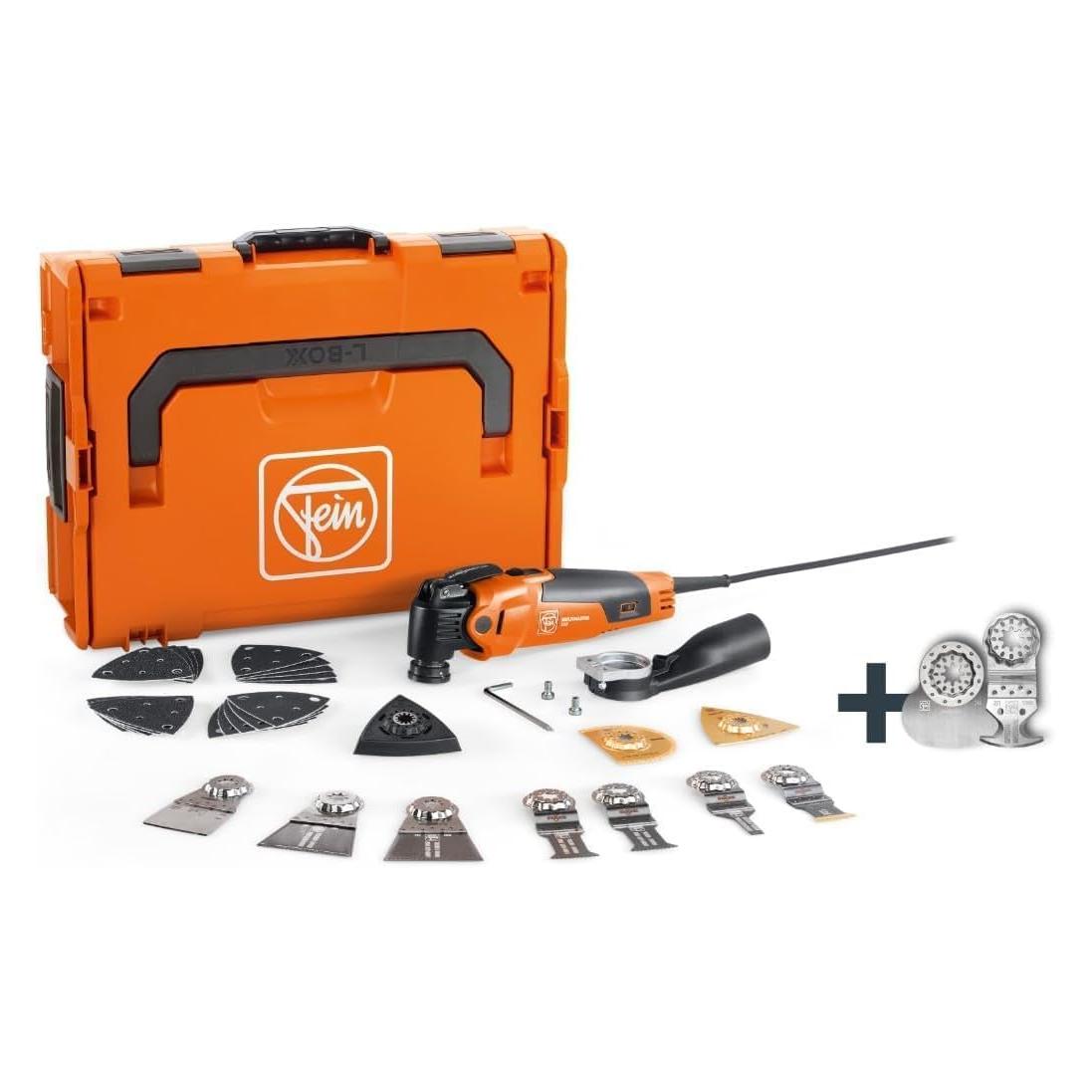
Fein, Multifunktionswerkzeug, MultiMaster 500 PLUS Edition M (für Ausbau / Renovierung, zum Sägen von Holz und Metall, zum Sc (Oszillationswerkzeug)MultiMaster 500 PLUS Edition M 72296774000 Ob Holz, Metall oder Kunststoff, der MultiMaster meistert jede Herausforderung. Der oszillierende MultiMaster ermöglicht präzise Schnitte, feine Detailarbeiten und schonendes Entfernen von Materialien. Fein ist bekannt für seine hochwertigen Produkte, und der MultiMaster Oscillating Multi Master ist da keine Ausnahme. Mit diesem oszillierenden Werkzeug erhalten Handwerker ein hochwertiges Gerät, das selbst in anspruchsvollen Situationen erstklassige Ergebnisse liefert. Technische Details Nennaufnahme: 350 W Oszillationen: 10.000 - 19.500 1/min Werkzeugaufnahme: StarlockPlus Werkzeugwechsel: QuickIN Amplitude: 2 x 1,7° Kabel mit Stecker: 5 m Gewicht gemäss EPTA: 1,40 kg Lieferumfang 1x E-Cut Long-Life Sägeblatt (10 mm) 2x E-Cut Long-Life Sägeblätter (35 mm) 2x E-Cut Long-Life Sägeblätter (65 mm) 1x E-Cut Carbide Pro Sägeblatt (32 mm) 1x Hartmetallsägeblatt (Ø 75 mm) 1x Hartmetallfeile (dreieckig) 1x Spachtel 1x Lochschleifplatte 5 Schleifblätter, jeweils perforiert (K 60, 80, 120, 180) 1x Sauger 1x Kunststoffwerkzeugkoffer (L-Boxx 136).292,55 €*Versand: 0,00 €Sichere Weiterleitung zum Anbieter
-
Fein MultiMaster 500 PLUS Edition M (für Ausbau / Renovierung, zum Sägen von Holz und Metall, zum Sc (Oszillationswerkzeug) (72296774000)Fein MultiMaster 500 PLUS Edition M (für Ausbau / Renovierung, zum Sägen von Holz und Metall, zum Sc (Oszillationswerkzeug) (72296774000)292,55 €*Versand: 0,00 €Sichere Weiterleitung zum Anbieter
-
Abschlussleiste KOCHSTATION "Wandabschlussleisten", grau (beton hell), 300cm, MDF-Trägerplatte, Wandabschlussleisten, in verschiedenen Breiten, Stärke 3,1 cmProduktdetails: Anzahl Pakete: 2 Stk., Anzahl Teile: 2 Stk., Maße & Gewicht: Höhe Einzelelement: 3,1 cm, Breite Einzelelement: 300 cm, Gesamtlänge: 300 cm, Gewicht Einzelelement: 600 g, Hinweis Maßangaben: Alle Angaben sind ca.-Maße., Farbe & Material: Farbbezeichnung: beton hell, Material: MDF-Trägerplatte, Hinweise: Zubehörhinweis: mit Zubehörbeutel, Sprachen Bedienungs-/Aufbauanleitung: Deutsch (DE), Englisch (EN), Französisch (FR), Niederländisch (NL), Polnisch (PL)82,99 €*Versand: 39,95 €Sichere Weiterleitung zum Anbieter


-
Wie kann man Bilder in XnView sofort speichern?
Um Bilder in XnView sofort zu speichern, können Sie die Tastenkombination "Strg + S" verwenden oder auf "Datei" in der Menüleiste klicken und dann "Speichern" auswählen. Sie können auch die Option "Speichern unter" wählen, um das Bild unter einem neuen Namen oder in einem anderen Format zu speichern. **
-
Wie schalte ich die automatische Namenssortierung in xnview aus?
Um die automatische Namenssortierung in XnView auszuschalten, musst du in den Einstellungen des Programms gehen. Klicke auf "Optionen" und dann auf "Allgemein". Dort findest du die Option "Automatische Namenssortierung" und kannst sie deaktivieren. **
-
Wie kann man bei XnView ein Bild schwarz-weiß machen?
Um ein Bild in XnView schwarz-weiß zu machen, öffnen Sie das Bild in der Software. Gehen Sie dann zu "Bild" und wählen Sie "Farben konvertieren". Wählen Sie im Dropdown-Menü "Graustufen" aus und klicken Sie auf "OK", um das Bild in Schwarz-Weiß umzuwandeln. **
-
Wie kann ich das Symbol zum Zuschneiden in XnView wieder aktivieren?
Um das Symbol zum Zuschneiden in XnView zu aktivieren, öffnen Sie das Programm und gehen Sie zu "Ansicht" in der oberen Menüleiste. Klicken Sie dann auf "Symbolleisten" und stellen Sie sicher, dass das Kontrollkästchen für "Zuschneiden" aktiviert ist. Wenn es bereits aktiviert ist, versuchen Sie, das Programm neu zu starten oder die Einstellungen zurückzusetzen. **

Wie kann ich die Hintergrundfarbe in xnview nach dem Ausschneiden schwarz machen?
Um die Hintergrundfarbe in XnView nach dem Ausschneiden schwarz zu machen, kannst du den "Hintergrund entfernen" -Effekt verwenden. Wähle das ausgeschnittene Bild aus und gehe dann zu "Bild" > "Effekte" > "Hintergrund entfernen". Wähle die Farbe "Schwarz" aus und wende den Effekt an. Dadurch wird der Hintergrund des ausgeschnittenen Bereichs schwarz gemacht. **
Wie kann ich in XnView die Auswahl der Miniaturbilder von Verzeichnissen einstellen?
Um die Auswahl der Miniaturbilder in XnView einzustellen, öffnen Sie das Programm und gehen Sie zu den Einstellungen. Klicken Sie auf "Miniaturbilder" oder "Vorschau" und wählen Sie die gewünschte Option aus, z.B. "Automatisch", "Manuell" oder "Nach Dateityp". Speichern Sie die Einstellungen und die Auswahl der Miniaturbilder wird entsprechend angepasst. **
Top-Angebote
Produkte zum Begriff XnView:
-
Fein, Multifunktionswerkzeug, MultiMaster 500 PLUS Edition M (für Ausbau / Renovierung, zum Sägen von Holz und Metall, zum Sc (Oszillationswerkzeug)MultiMaster 500 PLUS Edition M 72296774000 Ob Holz, Metall oder Kunststoff, der MultiMaster meistert jede Herausforderung. Der oszillierende MultiMaster ermöglicht präzise Schnitte, feine Detailarbeiten und schonendes Entfernen von Materialien. Fein ist bekannt für seine hochwertigen Produkte, und der MultiMaster Oscillating Multi Master ist da keine Ausnahme. Mit diesem oszillierenden Werkzeug erhalten Handwerker ein hochwertiges Gerät, das selbst in anspruchsvollen Situationen erstklassige Ergebnisse liefert. Technische Details Nennaufnahme: 350 W Oszillationen: 10.000 - 19.500 1/min Werkzeugaufnahme: StarlockPlus Werkzeugwechsel: QuickIN Amplitude: 2 x 1,7° Kabel mit Stecker: 5 m Gewicht gemäss EPTA: 1,40 kg Lieferumfang 1x E-Cut Long-Life Sägeblatt (10 mm) 2x E-Cut Long-Life Sägeblätter (35 mm) 2x E-Cut Long-Life Sägeblätter (65 mm) 1x E-Cut Carbide Pro Sägeblatt (32 mm) 1x Hartmetallsägeblatt (Ø 75 mm) 1x Hartmetallfeile (dreieckig) 1x Spachtel 1x Lochschleifplatte 5 Schleifblätter, jeweils perforiert (K 60, 80, 120, 180) 1x Sauger 1x Kunststoffwerkzeugkoffer (L-Boxx 136).292,55 €*Versand: 0,00 €Sichere Weiterleitung zum Anbieter
-
Fein MultiMaster 500 PLUS Edition M (für Ausbau / Renovierung, zum Sägen von Holz und Metall, zum Sc (Oszillationswerkzeug) (72296774000)Fein MultiMaster 500 PLUS Edition M (für Ausbau / Renovierung, zum Sägen von Holz und Metall, zum Sc (Oszillationswerkzeug) (72296774000)292,55 €*Versand: 0,00 €Sichere Weiterleitung zum Anbieter
-
Wer kann bei xnview helfen?
Bei xnview kann in erster Linie der Kundensupport helfen. Es gibt auch eine aktive Community von Nutzern, die in Foren oder auf Social-Media-Plattformen Unterstützung anbieten können. Darüber hinaus gibt es auch zahlreiche Online-Tutorials und Anleitungen, die bei der Nutzung von xnview helfen können. **
-
Wie kann ich Fotos bei XnView retuschieren?
Um Fotos bei XnView zu retuschieren, öffne das gewünschte Foto in der Software. Klicke dann auf das Retuschierungs-Tool in der Symbolleiste, um unerwünschte Elemente zu entfernen oder Fehler zu korrigieren. Verwende die verschiedenen Pinsel- und Auswahlwerkzeuge, um die gewünschten Änderungen vorzunehmen, und speichere das bearbeitete Foto, wenn du mit der Retuschierung zufrieden bist. **
-
Wie kann man Bilder in XnView sofort speichern?
Um Bilder in XnView sofort zu speichern, können Sie die Tastenkombination "Strg + S" verwenden oder auf "Datei" in der Menüleiste klicken und dann "Speichern" auswählen. Sie können auch die Option "Speichern unter" wählen, um das Bild unter einem neuen Namen oder in einem anderen Format zu speichern. **
-
Wie schalte ich die automatische Namenssortierung in xnview aus?
Um die automatische Namenssortierung in XnView auszuschalten, musst du in den Einstellungen des Programms gehen. Klicke auf "Optionen" und dann auf "Allgemein". Dort findest du die Option "Automatische Namenssortierung" und kannst sie deaktivieren. **
Ähnliche Suchbegriffe für XnView
-
Abschlussleiste KOCHSTATION "Wandabschlussleisten", grau (beton hell), 300cm, MDF-Trägerplatte, Wandabschlussleisten, in verschiedenen Breiten, Stärke 3,1 cmProduktdetails: Anzahl Pakete: 2 Stk., Anzahl Teile: 2 Stk., Maße & Gewicht: Höhe Einzelelement: 3,1 cm, Breite Einzelelement: 300 cm, Gesamtlänge: 300 cm, Gewicht Einzelelement: 600 g, Hinweis Maßangaben: Alle Angaben sind ca.-Maße., Farbe & Material: Farbbezeichnung: beton hell, Material: MDF-Trägerplatte, Hinweise: Zubehörhinweis: mit Zubehörbeutel, Sprachen Bedienungs-/Aufbauanleitung: Deutsch (DE), Englisch (EN), Französisch (FR), Niederländisch (NL), Polnisch (PL)82,99 €*Versand: 39,95 €Sichere Weiterleitung zum Anbieter
-
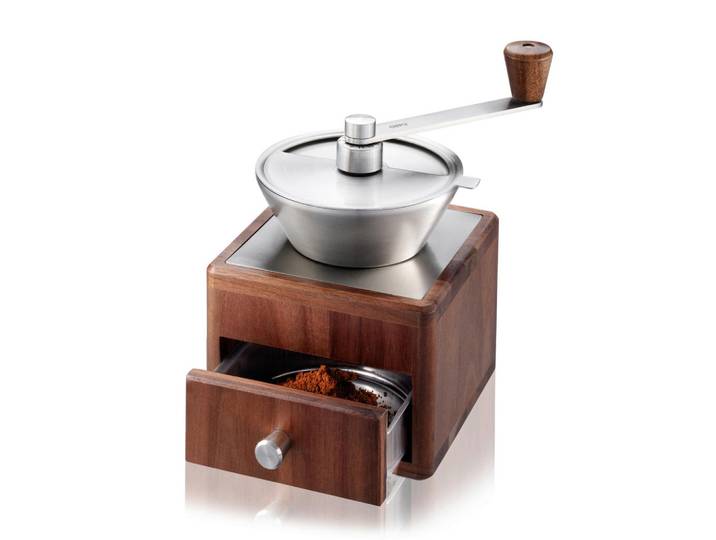
Kaffeemühle, Akazie, 12x17,8x18,5 cm, Holz, Metall, Kunststoff & Keramik, GEFU<p>Die <strong>Gefu Kaffeemühle Giro</strong> vereint stilvolles Design mit funktionaler Effizienz und ist ein unverzichtbares Küchengerät für jeden Kaffeeliebhaber. Hergestellt aus hochwertigem <strong>Akazienholz</strong>, Metall, Kunststoff und Keramik, bietet diese Mühle nicht nur eine ansprechende Optik, sondern auch eine langlebige Qualität. Mit ihren kompakten Maßen von <strong>Breite: 12 cm, Tiefe: 18,5 cm, Höhe: 17,8 cm</strong> passt sie ideal in jede Küche und ist gleichzeitig ein echter Blickfang.</p><p>Die <strong>Giro Kaffeemühle</strong> ermöglicht es dir, deine Kaffeebohnen frisch zu mahlen und somit das volle Aroma zu entfalten. Der integrierte Keramikmahlwerk sorgt für eine präzise und gleichmäßige Mahlung, die für einen vollmundigen Kaffeegenuss sorgt. Dank der einfachen Handhabung kannst du die gewünschte Mahlgradstärke individuell einstellen, um deinen perfekten Kaffee zuzubereiten.</p><p>Mit ihrem eleganten und zeitlosen Stil fügt sich die <strong>Kaffeemühle</strong> harmonisch in jede Kücheneinrichtung ein. Ob du ein erfahrener Barista oder ein Gelegenheitskaffeetrinker bist, die Gefu Kaffeemühle Giro wird deine Kaffeerituale bereichern und dir helfen, jeden Tag frisch gebrühten Kaffee zu genießen.</p>97,46 €*Versand: 5,99 €Sichere Weiterleitung zum Anbieter
-
Wie kann man bei XnView ein Bild schwarz-weiß machen?
Um ein Bild in XnView schwarz-weiß zu machen, öffnen Sie das Bild in der Software. Gehen Sie dann zu "Bild" und wählen Sie "Farben konvertieren". Wählen Sie im Dropdown-Menü "Graustufen" aus und klicken Sie auf "OK", um das Bild in Schwarz-Weiß umzuwandeln. **
-
Wie kann ich das Symbol zum Zuschneiden in XnView wieder aktivieren?
Um das Symbol zum Zuschneiden in XnView zu aktivieren, öffnen Sie das Programm und gehen Sie zu "Ansicht" in der oberen Menüleiste. Klicken Sie dann auf "Symbolleisten" und stellen Sie sicher, dass das Kontrollkästchen für "Zuschneiden" aktiviert ist. Wenn es bereits aktiviert ist, versuchen Sie, das Programm neu zu starten oder die Einstellungen zurückzusetzen. **
-
Wie kann ich die Hintergrundfarbe in xnview nach dem Ausschneiden schwarz machen?
Um die Hintergrundfarbe in XnView nach dem Ausschneiden schwarz zu machen, kannst du den "Hintergrund entfernen" -Effekt verwenden. Wähle das ausgeschnittene Bild aus und gehe dann zu "Bild" > "Effekte" > "Hintergrund entfernen". Wähle die Farbe "Schwarz" aus und wende den Effekt an. Dadurch wird der Hintergrund des ausgeschnittenen Bereichs schwarz gemacht. **
-
Wie kann ich in XnView die Auswahl der Miniaturbilder von Verzeichnissen einstellen?
Um die Auswahl der Miniaturbilder in XnView einzustellen, öffnen Sie das Programm und gehen Sie zu den Einstellungen. Klicken Sie auf "Miniaturbilder" oder "Vorschau" und wählen Sie die gewünschte Option aus, z.B. "Automatisch", "Manuell" oder "Nach Dateityp". Speichern Sie die Einstellungen und die Auswahl der Miniaturbilder wird entsprechend angepasst. **
* Alle Preise verstehen sich inklusive der gesetzlichen Mehrwertsteuer und ggf. zuzüglich Versandkosten. Die Angebotsinformationen basieren auf den Angaben des jeweiligen Shops und werden über automatisierte Prozesse aktualisiert. Eine Aktualisierung in Echtzeit findet nicht statt, so dass es im Einzelfall zu Abweichungen kommen kann. ** Hinweis: Teile dieses Inhalts wurden von KI erstellt.